帧藏 · 片刻
留下每一张喜欢。
浏览、比较、标星,整理照片与同名 RAW、XMP。
直接打开本地文件夹,无需复制原片。
与片段共用帧藏 MomentCove 安装包。
v2.0.7 测试版 · 490.8 MiB
Apple Silicon · macOS 26.2 及以上
尚未完成 Apple 公证 · 安装说明

功能亮点
每一步,都顺手。
随时切换,接着选。
添加本地目录后记住位置,无需复制原片。每个文件夹保留选片位置与偏好,目录移动后可重新链接。
喜欢,标记下来。
照片与同名 RAW、XMP 成组整理。1–5 星写入原文件,可同步 Finder 颜色,删除后支持整组恢复。
顺手,才够快。
按 H 进入专注模式,收起导航、信息栏与胶片条。方向键切图、数字键标星,Esc 依次退出放大、对比和专注。
实际使用
专注、比较、整理。
同一工作台,按此刻需要切换。
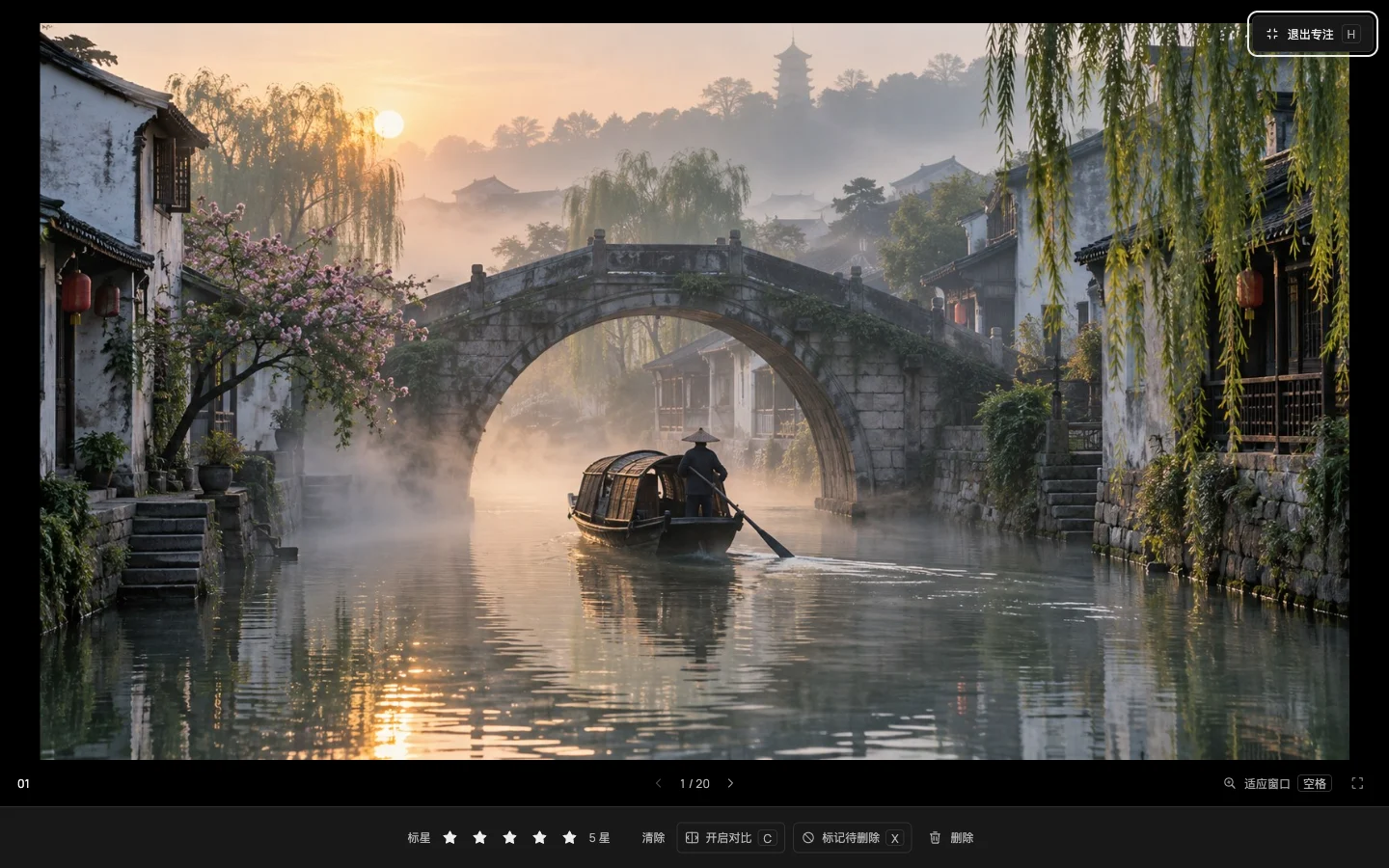
按 H 收起四周面板,把空间留给照片。
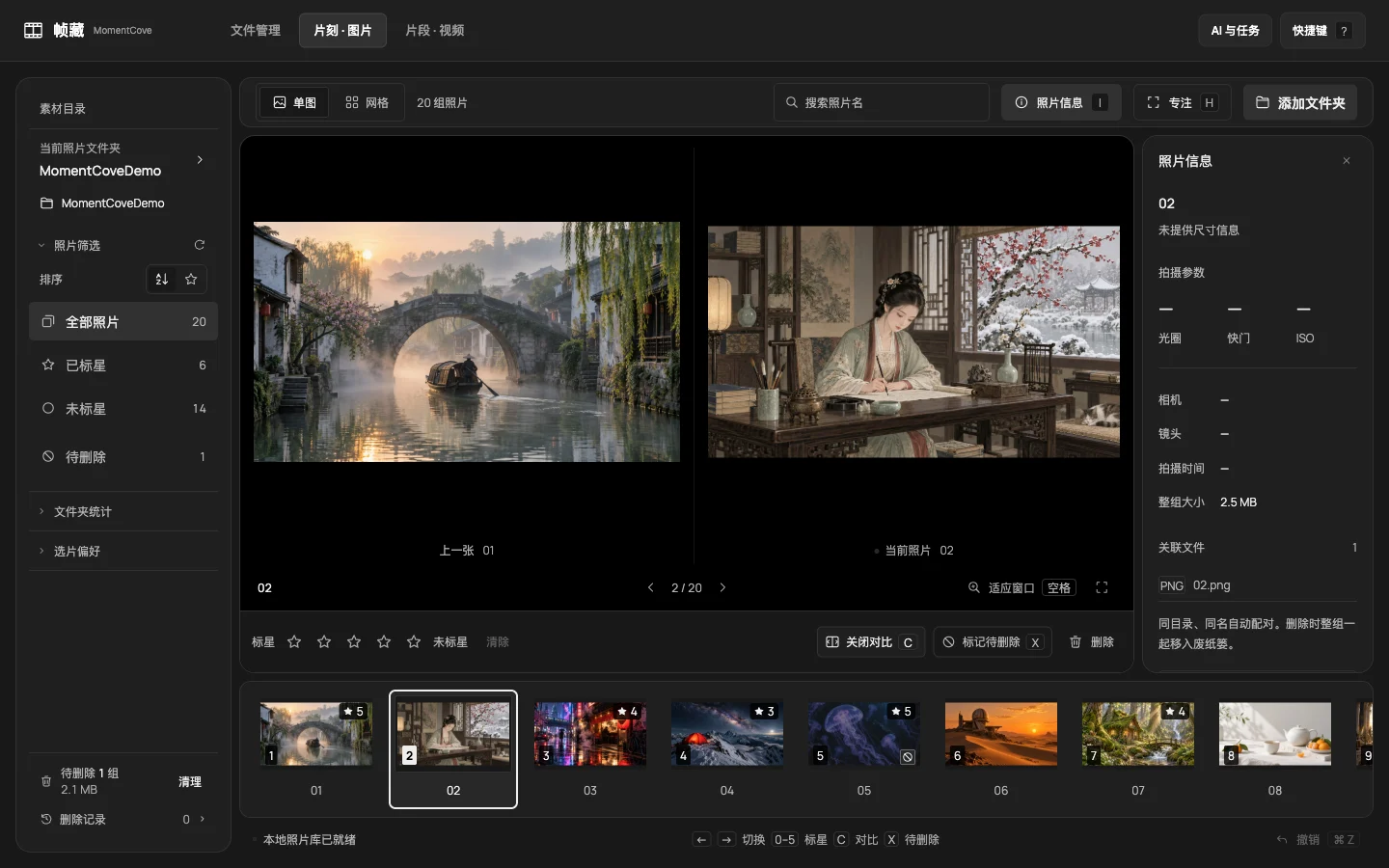
按 C 并排比较,放大查看细节。
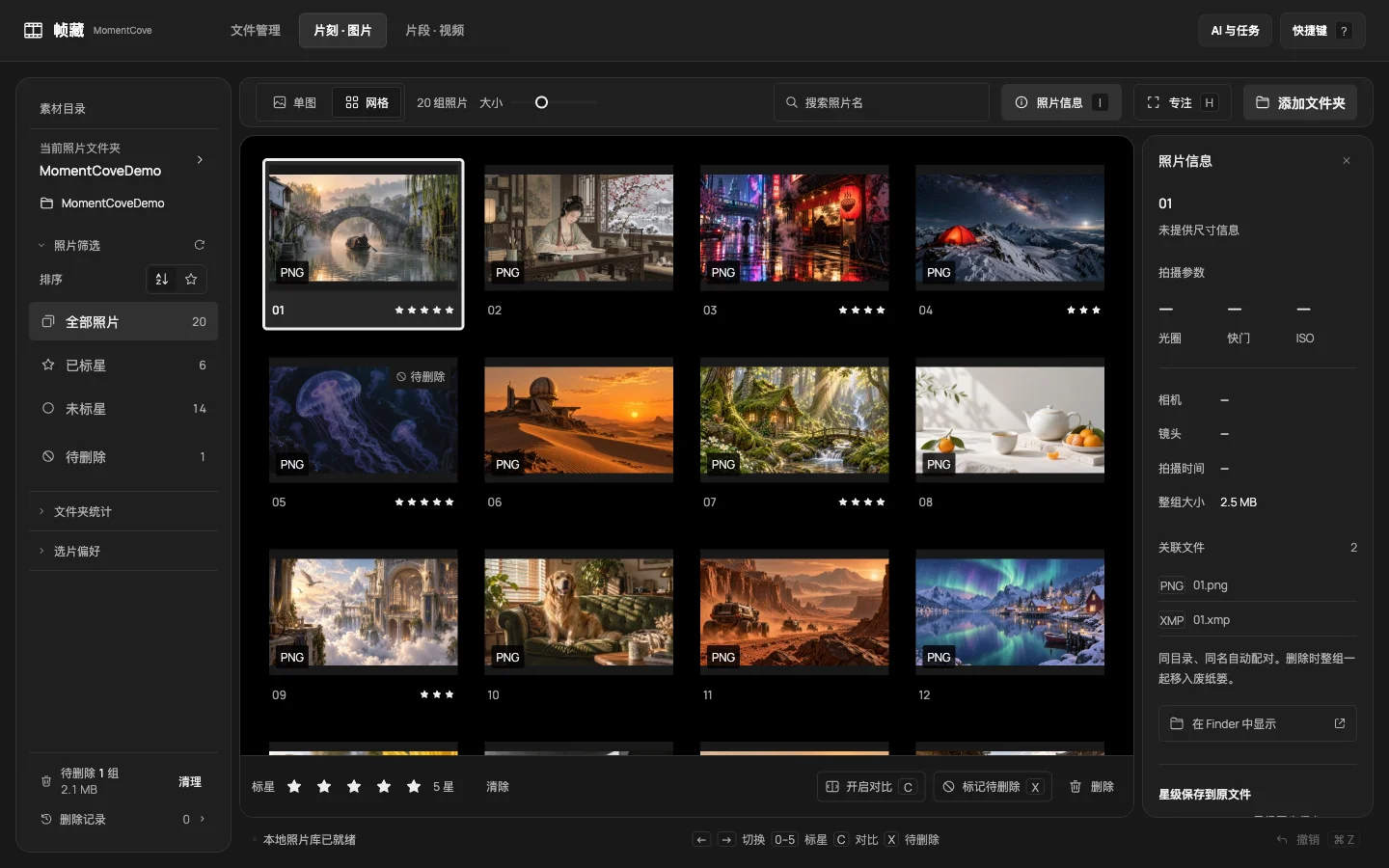
一屏浏览整组照片,白色轮廓标示当前选择。
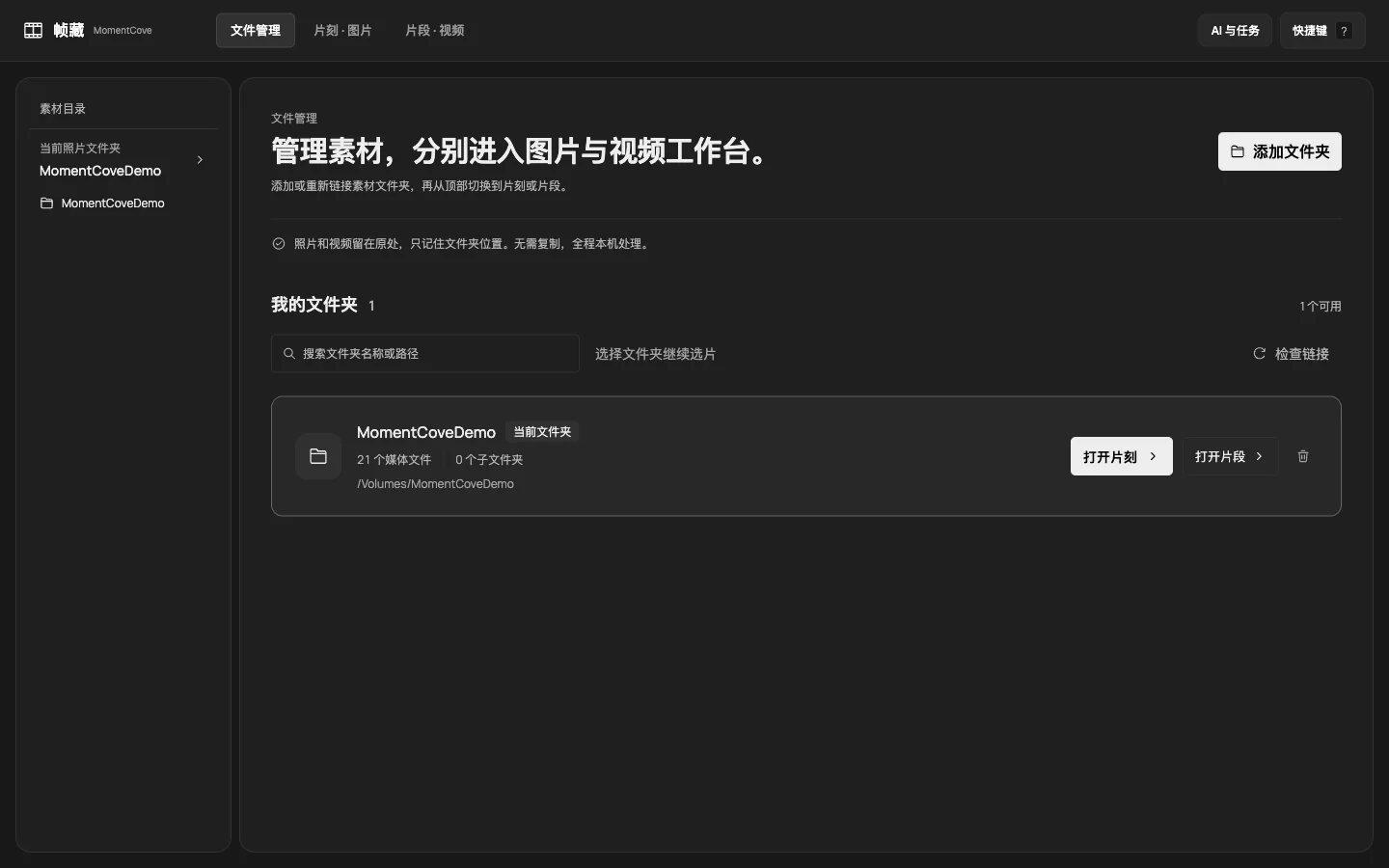
记住本地目录,切换后继续上次的挑选。
片刻 v2.0.3 · 素材来源与许可
本地文件夹管理
记住位置,继续选片。
- 在“文件管理”页添加本地照片文件夹。照片保留在原位置,下次打开应用仍可使用。
- 选择文件夹开始选片。点击侧栏“当前照片文件夹”可返回文件管理切换,分别保留选片位置与偏好。
- 点击文件夹名称查看该目录的照片,右侧箭头单独展开子目录。目录失联时,可重新链接或移除记录。
重新链接与移除记录
文件夹移动或磁盘未连接时,应用保留原记录。重新链接会核对文件身份;未确认的目录保持写入保护。移除记录只从列表隐藏文件夹,保留磁盘照片、已有星级和恢复记录。
此版本专注本地文件夹管理与选片,文件管理页暂不提供安卓或 iPhone 直连同步。
开始使用
装好,就能选片。
- 下载并打开 DMG,将 MomentCove 拖入 Applications。
- 从应用程序目录打开「帧藏」。
- 在“文件管理”页添加照片文件夹,点击“打开片刻”,即可浏览、标星与整理。
首次打开与版本说明
当前为 Apple Silicon 测试版,尚未完成 Apple Developer ID 签名与公证。如果系统阻止首次启动,请确认文件来自本站,再参考 Apple 官方说明,在系统提供的“隐私与安全性 → 仍要打开”入口自行确认。Intel Mac 暂不支持。
最低系统目标为 macOS 26.2,已在当前 Apple Silicon Mac 上完成验证,尚未覆盖所有系统版本。星级写入 JPG、RAW 与 XMP;像素蛋糕对外部星级的识别仍需实际导入确认。
后台随应用启动和退出,关闭窗口时会等待已提交的文件操作完成。帧藏从空库开始,不导入旧应用数据;旧应用原始素材与恢复记录保持原状。2.0.3 用户升级后,首次启动需确认原工作目录。素材目录如提示位置变化,请用“重新链接”选择原目录并确认匹配,原选片标记会保留。查看发行说明 · 下载 SHA-256 校验文件