帧藏 · 片段
把精彩,留在故事里。
从头回看之前,先看值得留下的画面。
本地 AI 给建议,你来定范围,选好再导出。
下载 macOS 版
v2.0.7 测试版 · 490.8 MiB
Apple Silicon · macOS 26.2 及以上
尚未完成 Apple 公证 · 安装说明
功能亮点
建议交给 AI,取舍留给你。
01
精彩之外,也留住前后。
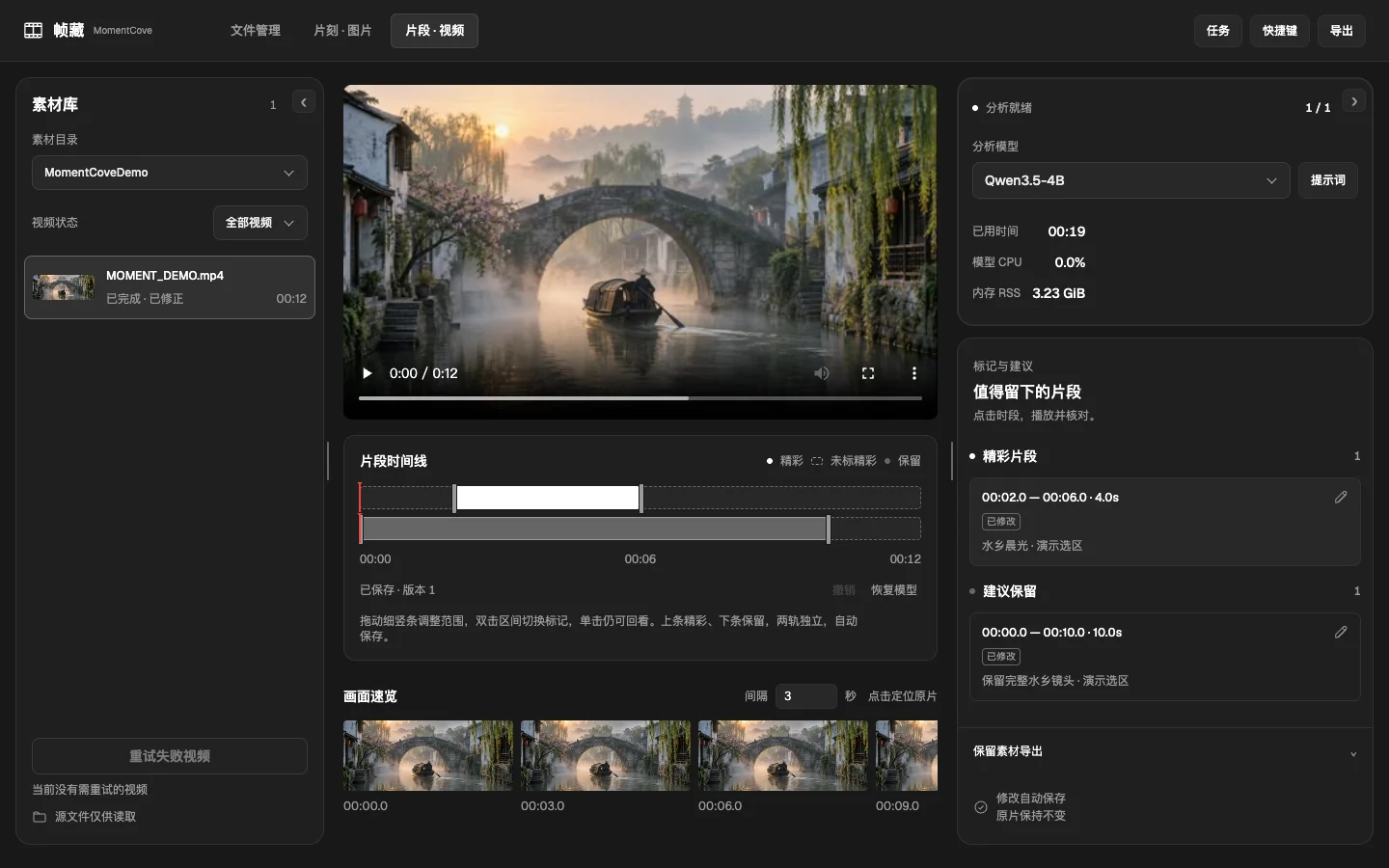
精彩标记帮你定位瞬间,保留范围决定导出的素材。两条时间线独立调整,未标精彩的部分也能回看。
02
每一处取舍,都可以再改。
拖动边界微调起止,按需改写片段备注。人工修改单独保存,原来的 AI 建议始终可查;画面速览最小间隔 1 秒。
03
选好的片段,留给下一次剪辑。
按保留范围导出独立 MP4,每段都是一份新素材。修改自动保存,原视频保持不变。
开始使用
从一个视频文件夹开始。
- 打开 DMG,将 MomentCove 拖入 Applications,再打开“帧藏”。
- 选择工作目录,在“文件管理”添加视频文件夹,再切换到“片段”挑选素材。
- 在右上角“设置 → AI 大模型”选择已有模型目录或下载模型,再回到片段开始分析。回看并修正保留范围后,导出选好的片段。
安装、模型与素材说明
当前为临时签名、尚未完成 Apple 公证的 Apple Silicon 测试版,最低 macOS 26.2。Intel Mac 暂不支持。首次打开如被系统阻止,请参考 Apple 官方说明。
片刻与片段在同一个帧藏应用中,共用安装包。首次使用从空素材库开始,不导入旧应用数据。
模型需要另行安装,支持切换 4B / 9B、编辑提示词。当前只分析视频画面,不分析声音;AI 候选需要人工复核。
截图来自 2.0.3 实际工作台。演示视频由作者自有授权图片制作,用于展示操作,不代表实拍视频或识别效果。查看素材来源
2.0.3 用户升级后,首次启动需确认原工作目录。素材目录如提示位置变化,请用“重新链接”选择原目录并确认匹配,原选片标记会保留。